Wybrane serwisy internetowe posiadają w ramach dodatkowej funkcjonalności moduł „Aktualności” pozwalający tworzyć newsy i ich chronologiczne listy.
Tytuł podstrony oraz nagłówka listy aktualności może być dowolny, w zależności od potrzeb redaktorów danego serwisu np „Aktualności”, „Komunikaty”, „Ogłoszenia”, „Aktualności pracowników” itp.
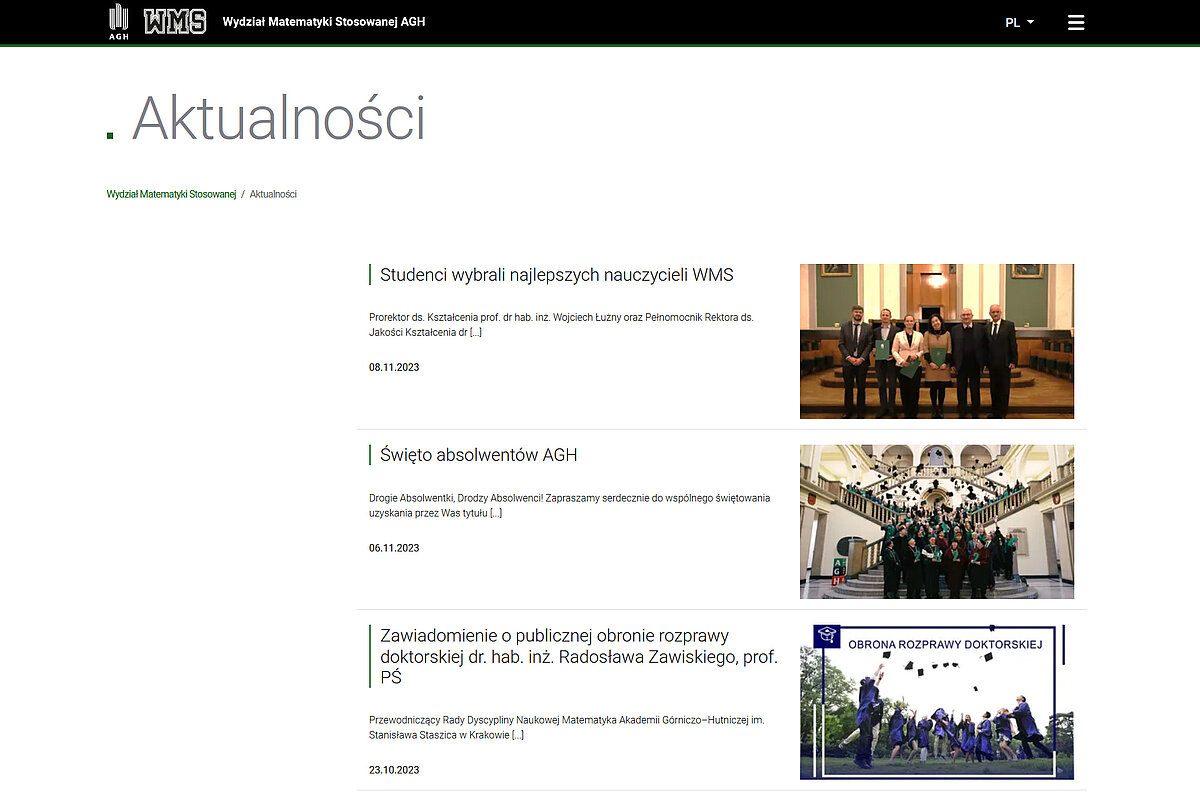
Domyślna lista aktualności znajduje się na dedykowanej podstronie serwisu. W miarę powstawania kolejnych pozycji lista automatycznie stworzy u dołu strony tzw paginację czyli element pozwalający przechodzić do starszych aktualności.
Poza główną stroną z listą aktualności można utworzyć dodatkową, skróconą listę z kilkoma najnowszymi aktualnościami, dedykowaną dla głównych stron serwisów. Skrócona lista aktualności z reguły zakotwiczona jest w jednej z kolumn obszaru roboczego.
Aktualności grupowane są w kategorie. W zależności od potrzeb można utworzyć kilka grup aktualności np nadrzędną grupę: „Aktualności”, a w niej podkategorie „Aktualności studentów”, „Aktualności pracowników”, „Aktualności kandydatów” itp. Poniżej przedstawiono wspomnianą strukturę:
Każda z powyższych podkategorii może mieć swoją podstronę z pełną listą oraz może mieć utworzoną skróconą listę zakotwiczoną na dowolnej stronie serwisu.
System aktualności pozwala redaktorom dowolnie przypisywać aktualność do jednej lub wielu istniejących kategorii i tym samym stron z odseparowanymi listami.
Aby stworzyć nową lub edytować istniejącą aktualność należy:
1. Przejść do trybu „Lista”;
2. W strukturze serwisu, widocznej w środkowej kolumnie, odnaleźć folder „Resources”, a w nim folder „News - PL” (wersje jezykowe serwisu mają odrębne foldery z aktualnościami dedykowane konkretnym językom);
3. W prawej kolumnie wyświetlona zostanie tabela „Aktualności” zawierająca listę dotychczas utworzonych aktualności. Aby edytować już istniejącą aktualność klikamy w jej tytuł lub przyciś z ikoną ołówka po prawej lub ikonę po lewej i wyberamy w menu opcję „Edytuj”.
4. Chcąc stworzyć nową aktualność należy kliknąć w przycisk „+Nowy rekord”.
Aby skorzystać z szybkiej ścieżki stworzenia aktualności pozwalającej błyskawicznie upublikować artykuł należy edytować treść na kartach oznacoznych gwiazdką (*)
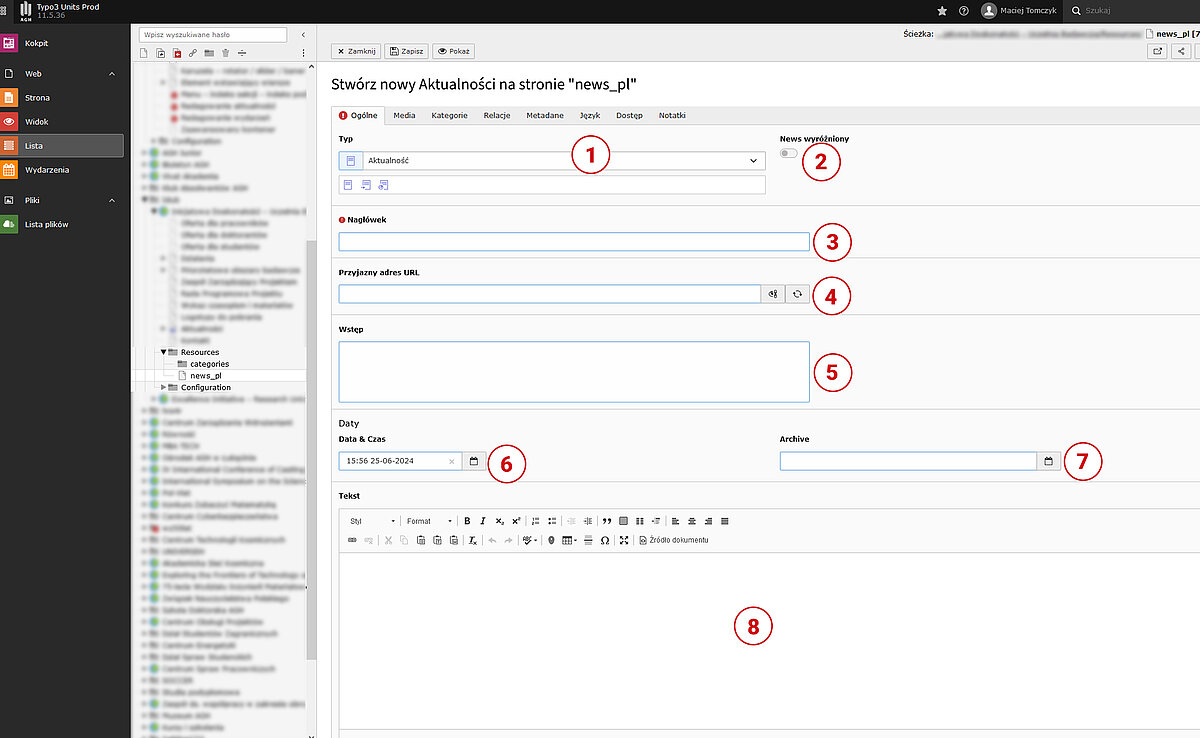
Pierwsza karta edycji aktualności posiada kilka pól dialogowych wpływających na ostateczny kształt aktualności:
1. Aktualność może mieć jedną z trzech form:
Wybór wariantu następuje po wskazaniu konkretnej opcji z rozwijanej rolety „Typ”.
2. Przełacznik „News wyróżniony” pozwalający wymuścić pierwszą pozycję na liście newsów mimo odległej daty utworzenia aktualności. Data utworzenia aktualności jest domyślnym parametrem porządkującym aktualności na liście. Najnowsze aktualności pozycjonowane są na górze.
3. Obowiązkowe pole tytułu aktualności.
4. Na podstawie wpisanej treści w polu „Nagłówek” utworzony zostanie przyjazny adres URL redagowanej aktualności. Lewy przycisk obok pola adresu pozwala swobodnie amodyfikować proponowany przez program adres aktualności. Prawy przycisk odświeża adres URL aktualności po późniejszej modyfikacji nagłowka aktualności.
5. Pole „Wstęp” pozwalające wlać tekst typu lead. Tekst znajdujący się w tym polu zostanie wyświetlony przy pomocy czcionki o większym rozmiarze.
6. Data utworzenia aktualności generowana jest automatycznie w momencie rozpoczecia pracy nad nią. Możliwa jest dowolna modyfikacja daty utworzenia aktualności poprzez kliknięcie w ikonę z symbolem kartki kalendarza (po prawej stronie od pola daty).
7. Data archiwizacji aktualności (domyślnie pole nieaktywne).
8. Pole edytora tekstowej części aktualności służące do wpisana zasadniczej części aktualności.
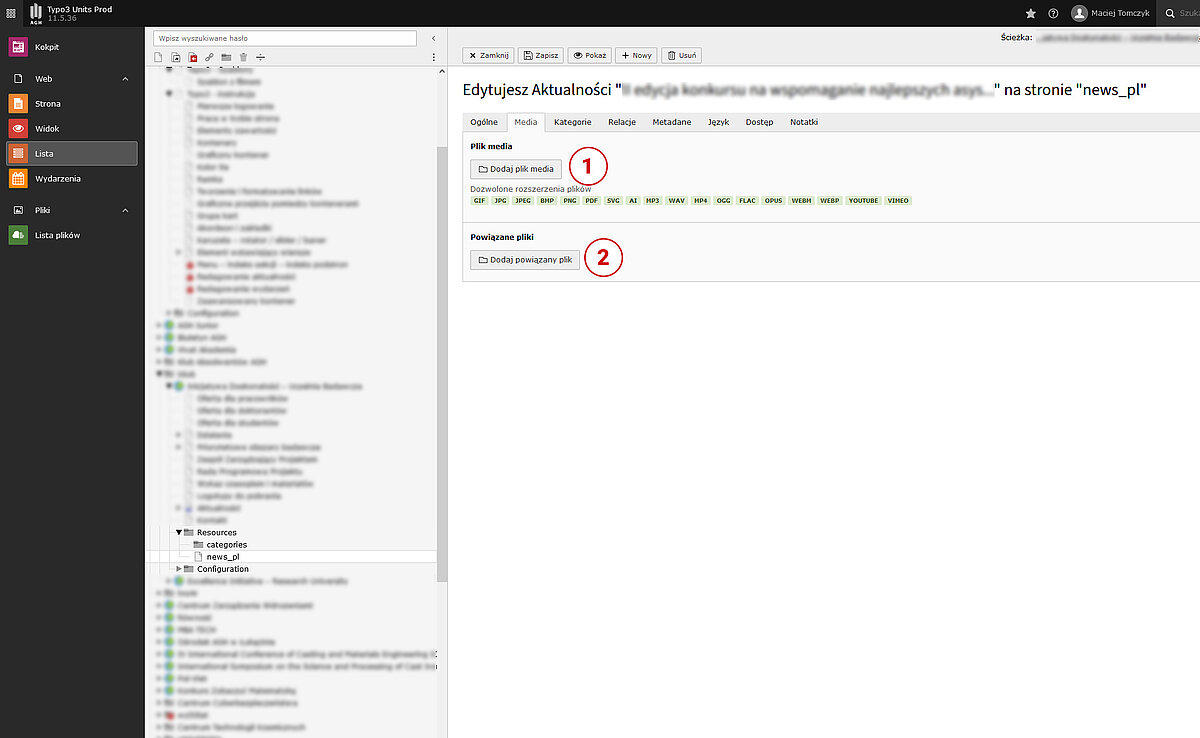
Karta „Media” pozwala dodać do aktualności grafikę oraz listę plików do pobrania.
1. Dodawanie grafiki:
2. Dodawanie powiązanego z artykułem pliku w formie listy:
Na karcie „Kategorie” redaktor musi zaznaczyć pole dialogowe (1) z nazwą listy aktualności, do której chce przypisać edytowaną informację. Program umożliwia przypisanie wiadomości do więcej niż jednej kategorii. Ta sama aktualność może figurować na kilku stronach z róznymi listami aktualności np Komunikaty, Aktualności studenckie, Nauka...
Nieprzypisanie aktualności do żadnej z list spowoduje, że informacja nie zostanie wyświetlona na stronie!
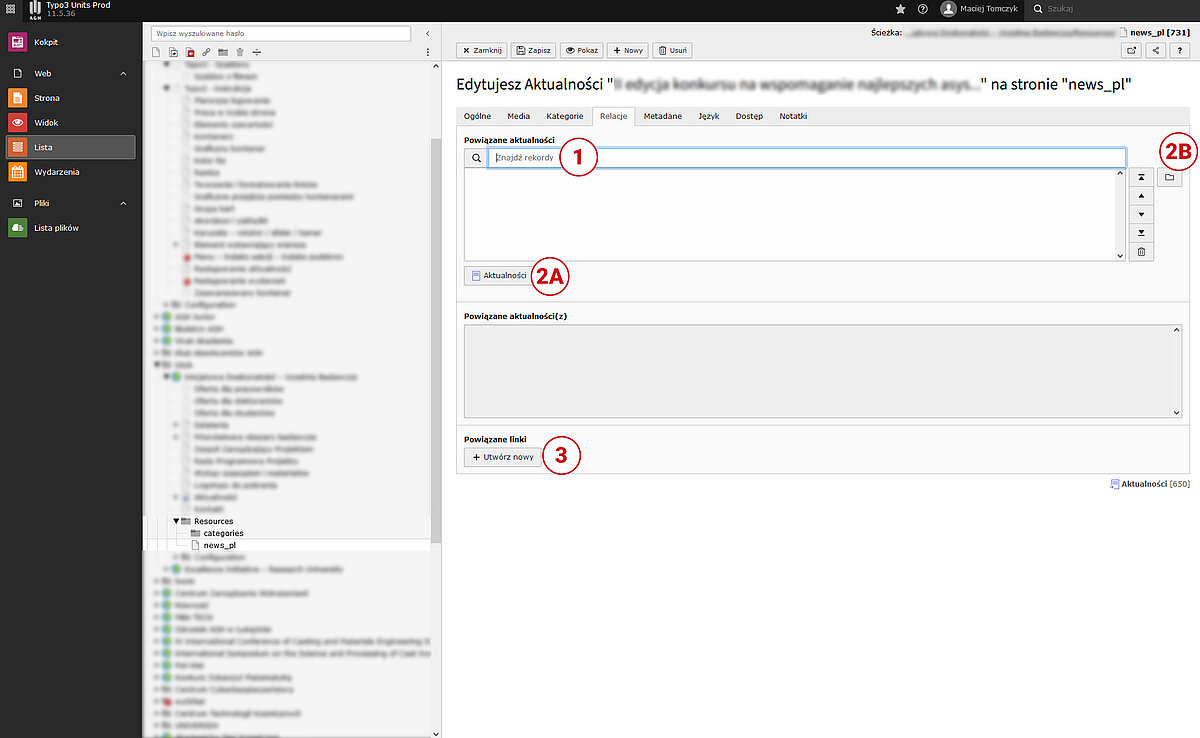
Karta „Relacje” pozwala tworzyć powiązania redagowanej aktualności z innymi już utworzonymi aktualnościami oraz dodawać listę linków powiązanych z aktualnością. Po zasadniczej treści aktualności program doda listę powiązanych aktualności oraz listę powiązanych linków.
1. Wpisując w pole wyszukiwania frazę zawartą w nagłowku innej aktualności znajdującej się w bazie program wyświetli listę wyników skojarzonych z wyszukiwaną frazą.
2A i 2B. Po kliknięciu w jeden z przycisków wyświetli się okno dialogowe z listą wszystkich dotychczas utworzonych artykułów, które przy pomocy symbolu „+” można powiązać z aktualnie redagowaną.
3. Klikając w przycisk „+Utwórz nowy” redaktor będzie mógł utworzyć listę powiązanych adresów URL z redagowaną notatką.
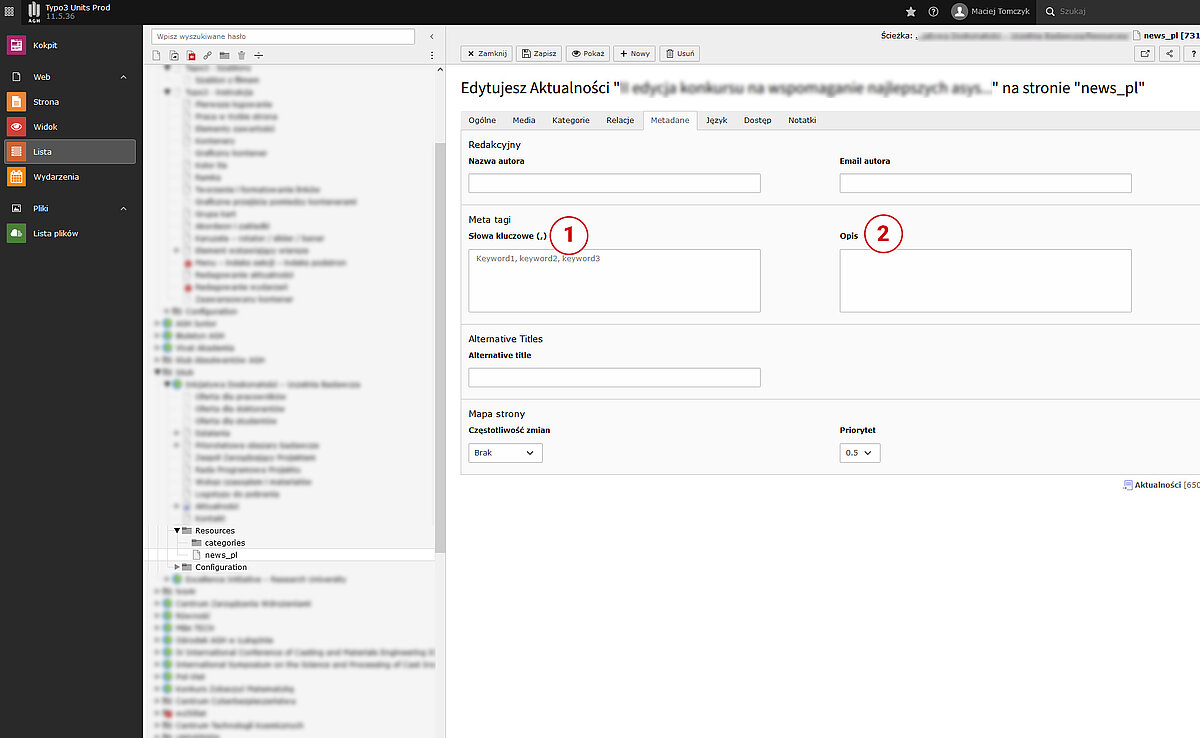
1. W przypadku zaawansowanych artykułów popularnonaukowych może istnieć potrzeba zawarcia w aktualności dodatkowych słów kluczowych kojarzonych z treścią, aby roboty indeksujące odpowiednio je powiązały. Wpisanie słow kluczowych w polu (1) spowoduje dodanie ich w metatagach strony z akrtykułem.
2. Dodanie opisu spowoduje umieszczenie dodatkowego tekstu pod tytułem artykułu w wynikach wyszukiwania w wyszukiwarkach typu Google.
Karta „Dostęp” zawiera opcje upublicznienia edytowanej aktualności.
1. Aby natychmiast upublicznić informację należy wyłaczyć przełącznik „Ukryj”.
2. Pole „Data publikacji” pozwala opublikować aktualność z odroczeniem w czasie. Pozostawienie pola pustego spowoduje natychmiastową publikację aktualności po wyłaczeniu przełacznika „Ukryj” i zapisaniu aktualności.
3. Wypełnienie pola „Data wygaśniecia” spowoduje usunięcie aktualności z listy na stronie w zadanym czasie. Pozostawnie pola pustego będzie skutkować ciągłym figurowaniem aktualności na wskazanej liście.
Karty „Język” oraz „Notatki” nie mają więszego znaczenia dla redaktora. Karta „Język” informuje o obowiązującym języku w edytowanej częsci serwisu. Nie jest możliwa żadna zmiana. Karta „Notatki” pełni funkcję wewnętrznego notatnika redaktora, gdy ten potrzebuje zostawić sobie bądź innym redaktorom adnotację.